字数
585 字
阅读时间
3 分钟
官方手册
jupyter就是一个python编译器,只不过套了一层浏览器的外衣
启动Jupyter notebook
- 在终端输入回车
jupyter notebook- 十几秒内,会自动打开一个网页(此终端不要关闭)
- 如果你在桌面启动的终端,此时网页上的目录就是桌面的目录
- 如何在想要的地方启动终端?可以在该文件夹的搜索框内输入cmd

- 在这个终端页面输入jupyter notebook,此时会以此目录打开网页
- 另外建议将Chrome设为默认浏览器
界面介绍
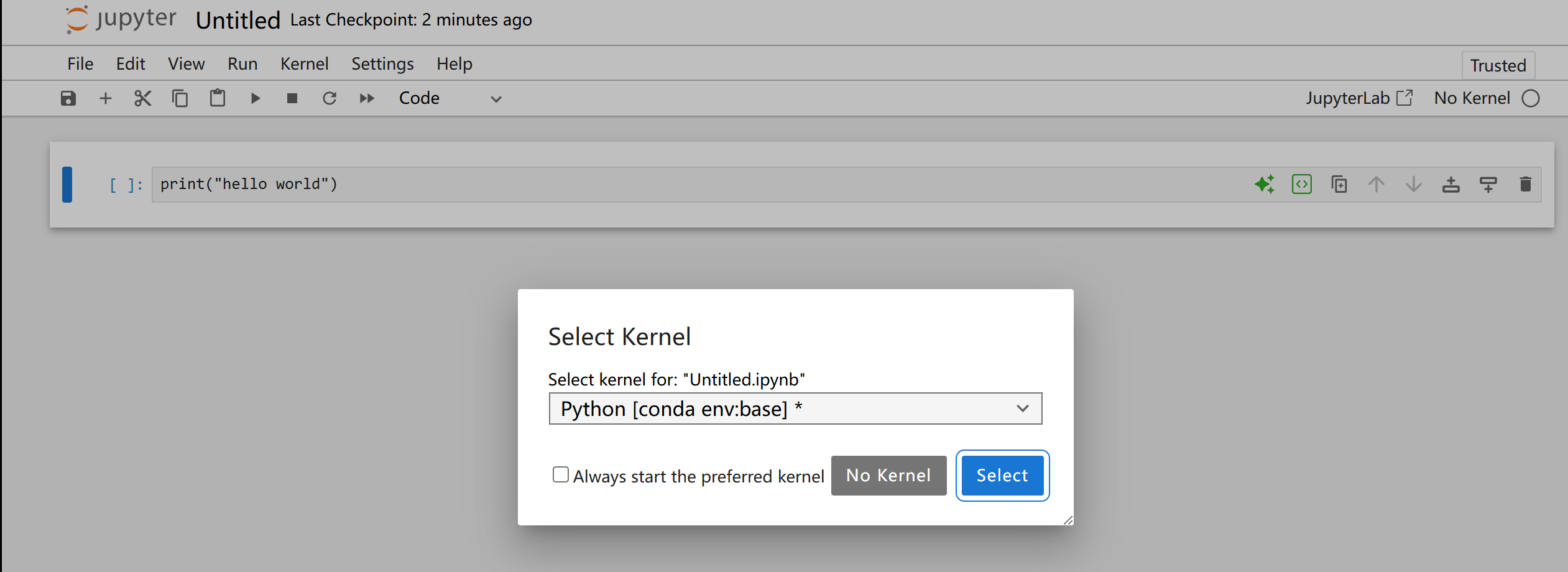 在浏览器页面 选择右侧的NEW,新建一个Notebook文件

在光标闪烁的位置输入代码 按下
ctrl enter
就会执行代码 
笔记的单元格
一个cell就是一个单元格
有两种状态:
- 编辑状态(鼠标键入,有光标闪烁时)
- 选中状态(点击cell输入框旁边的空白区域)
编辑状态按ESC快速选中状态 选中状态按Enter快速进入编辑状态
对单元格的操作(都在选中状态下操作)
- 增加单元格(单击b键在下方新增,单击a在上方新增)
- 删除单元格(双击d,删除当前选中的单元格)
- 剪切单元格(单击x就剪切了,选中一个单元格位置,再单击v,会将剪切的粘到当前单元格的下方)
- 撤销操作(任意位置单击z键)
有两种以上的模式 
- Code模式就是python能运行的代码
- Markdown跟做笔记一样,主要是写一些说明(写完之后记得按Ctrl enter,文本才会进入预览模式)
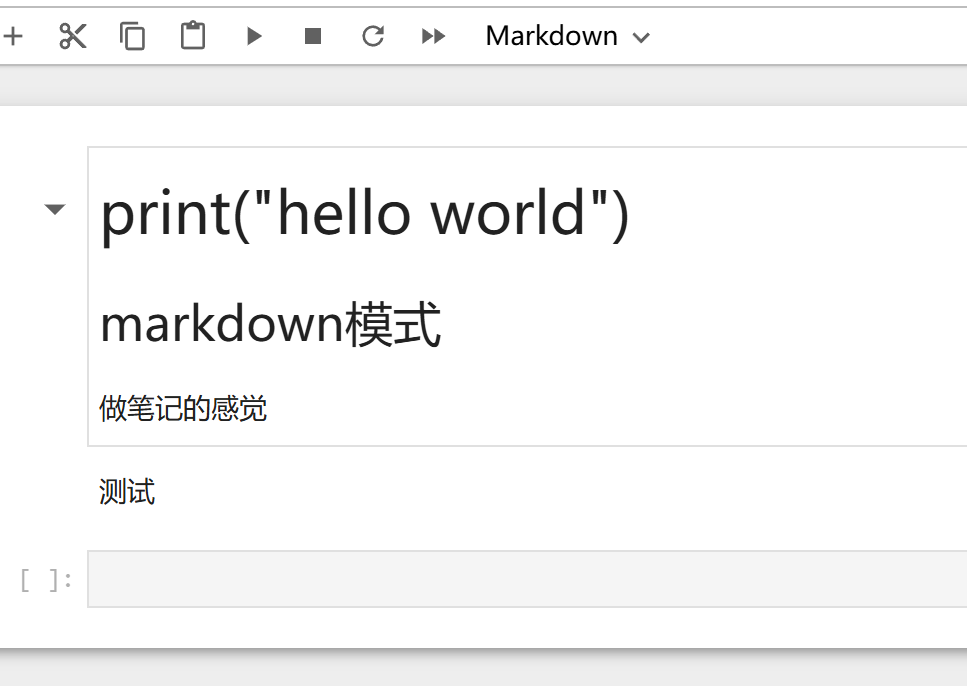
不会Markdown的可以看这个网站,5分钟学会,能用一辈子 基本语法 | MARKDOWN 中文
选中时按y进入code模式 按m进入markdown模式
想给当前这个notebook改名的话可以这样操作 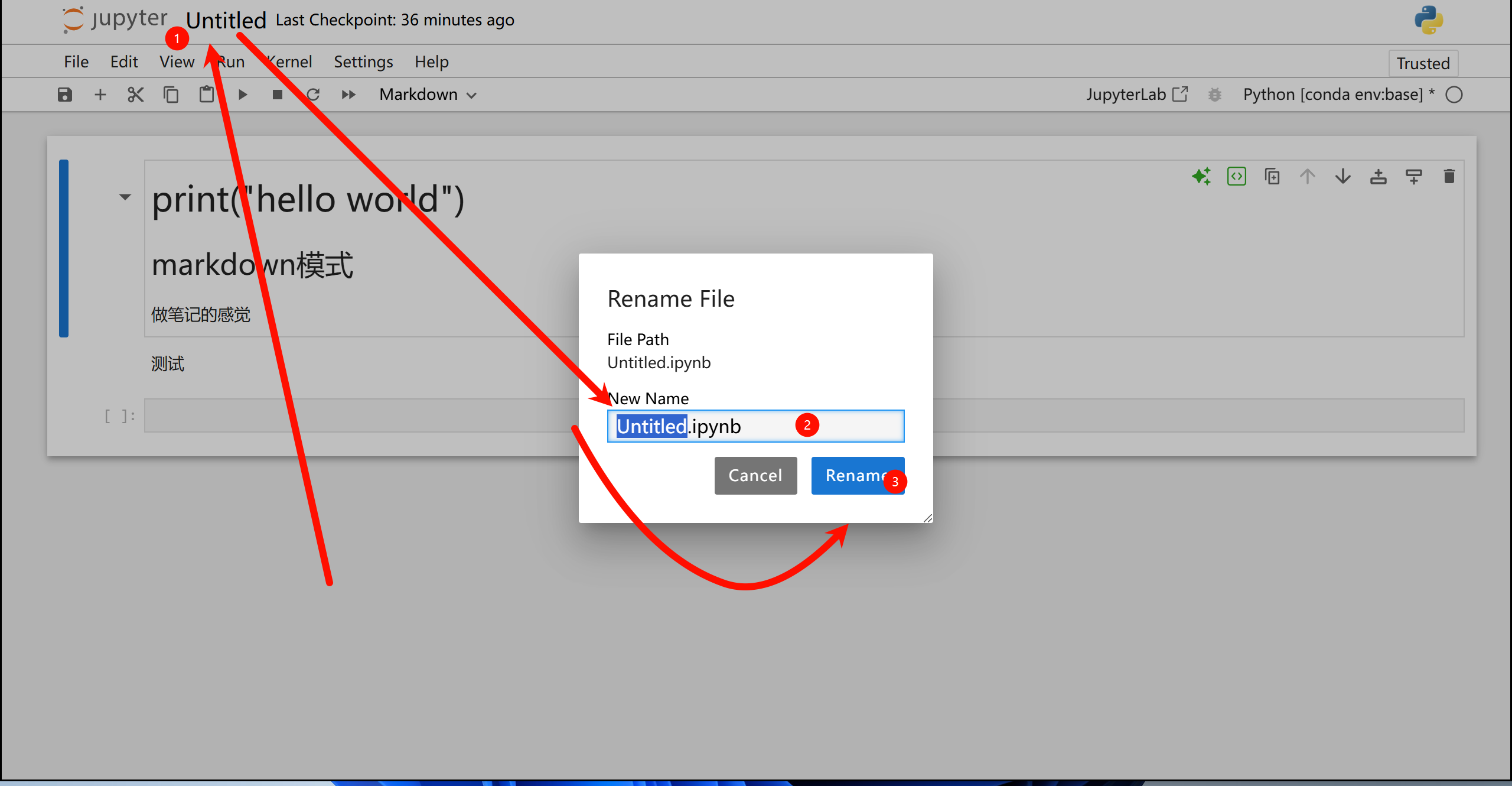
 自权的SPACE